
单元格批量添加相同内容
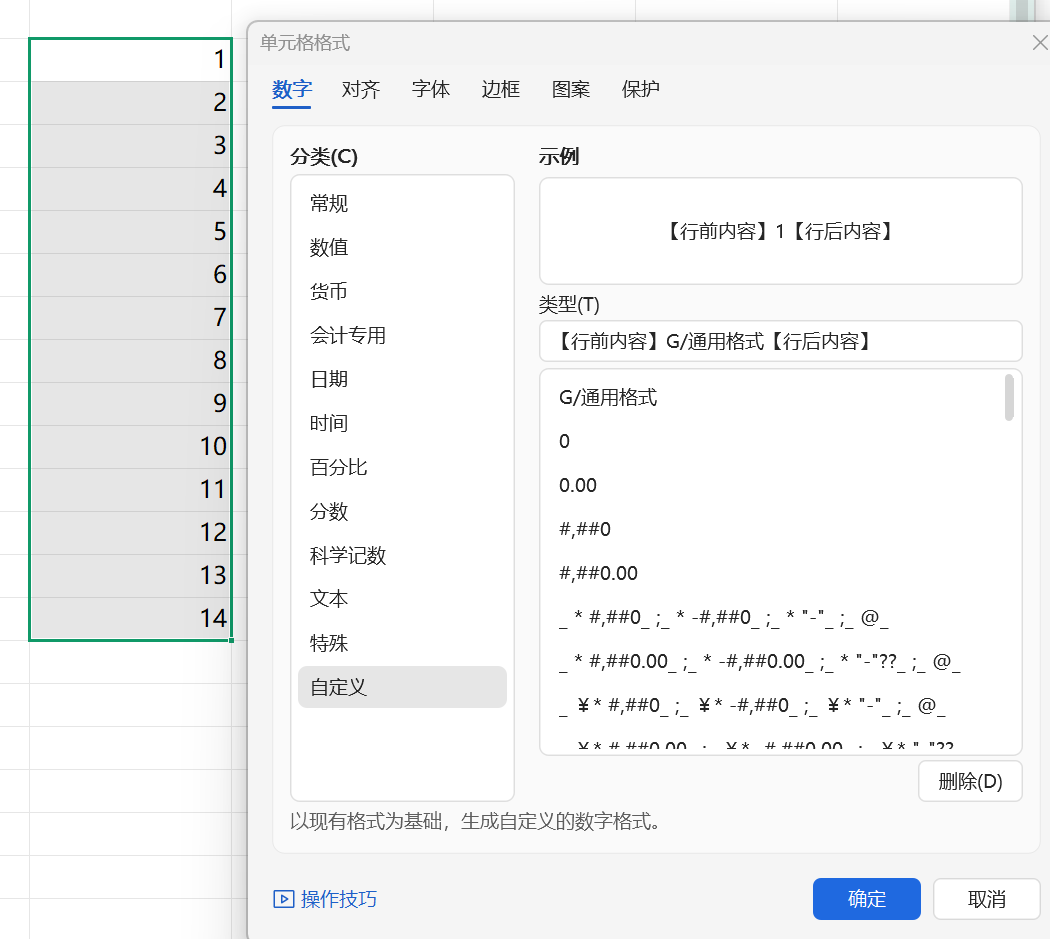
选择需要修改区域右键-设置单元格格式,在类型处输入需要添加的内容
设置单元格格式
G / 通用格式(General):默认的 “自适应” 格式
对于数字:自动去除无意义的小数位(如输入 123.00 会显示 123),超过 11 位的数字会自动转为科学计数法(如 123456789012 显示为 1.23457E+11)。
对于文本:直接显示输入的内容(如输入 abc 或 123abc,原样显示)。
对于日期 / 时间:若内容符合日期格式(如 2023-10-01),会自动识别为日期并按默认日期格式显示。
@:文本格式的 “占位符”
自定义格式中代表 “文本内容” 的占位符,强制将单元格内容视为纯文本处理,无论输入的是数字、日期还是其他类型。
定位空白单元格并填充内容
F5或Ctrl+G打开「定位」定位条件勾选「空值」
第一个单元格进入输入状态,直接输入需要填充的内容,然后Ctrl+Enter,所有选中的空白单元格会同时填充
一级下拉菜单和联动填充
图形化设置下拉菜单入口(腾讯文档和WPS)


子表:提供下拉菜单选项和价格(下拉菜单的联动内容)
这个子表需要用到的内容是A2到C47

主表:设置下拉菜单,这里的范围是下拉菜单提供的所有的选项,A2到A47(产品名称列)
需要是相邻的一片区域,如果需要用离散内容完成填充,只能通过一个合并之后的辅助列实现


设置要根据下拉列表内容联动显示的单元格:
=VLOOKUP(B5,CPU!$A$2:$C$47,2,0)
第一个参数是要用来查找的值,下拉列表在B5,这个价格的单元格要根据B5的内容查找值,所以是B5
表名称!$A$2:$C$47
CPU!是另一个工作表的名称,类似于设置下拉菜单时的格式,要到CPU这个表查找
$A$2:$C$47 数据源在CPU这个表的A2到C47
特别注意这里的范围是整个数据源区域的范围,包括了产品名、报价、电商价共三列作为数据源,而不是单独下拉列表所在的那一列
2 代表这个表返回的是数据源区域:【A2到C47】的第二列(报价)以此类推,如果要返回表的第三列(电商价格),这里就填 3
0 或 FALSE:表示 “精确匹配”,必须完全一致才返回结果
快捷键
Ctrl + M
合并单元格并居中显示
Ctrl + Shift + M
合并单元格但不居中