

1.下载
github.com/yt-dlp/yt-dlp/releases
下载yt-dlp_win.zip
github.com/BtbN/FFmpeg-Builds/releases
下载ffmpeg-master-latest-win64-gpl-shared.zip
注意不是:github.com/FFmpeg/FFmpeg,这是FFmpeg的官方源代码仓库,社区里会有志愿者(BtbN等)专门负责把代码编译成 .exe 供大家直接使用。
可以把两个压缩包的内容放在一个文件夹,也可以分开存放。添加环境变量的方式略有不同。
要么是打开你下载的 FFmpeg 压缩包:
找到里面的
bin文件夹。你会看到三个文件:
ffmpeg.exe、ffprobe.exe、ffplay.exe。这三个exe文件和yt-dlp.exe放在一个目录里
或者是分开存放:
目录 A: F:\Software\yt-dlp (存放 yt-dlp.exe)
目录 B: F:\Software\ffmpeg\
2.设置环境变量
按下 Win + R 键,输入 sysdm.cpl 回车。
点击“高级”选项卡 -> 点击下方的“环境变量”
找到系统变量的Path,编辑添加:

如果是yt-dlp和ffmpeg在同一个文件夹,那么将这个目录添加到环境变量即可,如果分开存放,就要注意添加ffmpeg的是其下的bin文件夹。
F:\Software\FFmpeg\bin
要验证是否成功安装,右键文件夹空白处➡️在终端中打开
或者运行cmd,在cmd命令行中输入:
ffmpeg -version
yt-dlp --version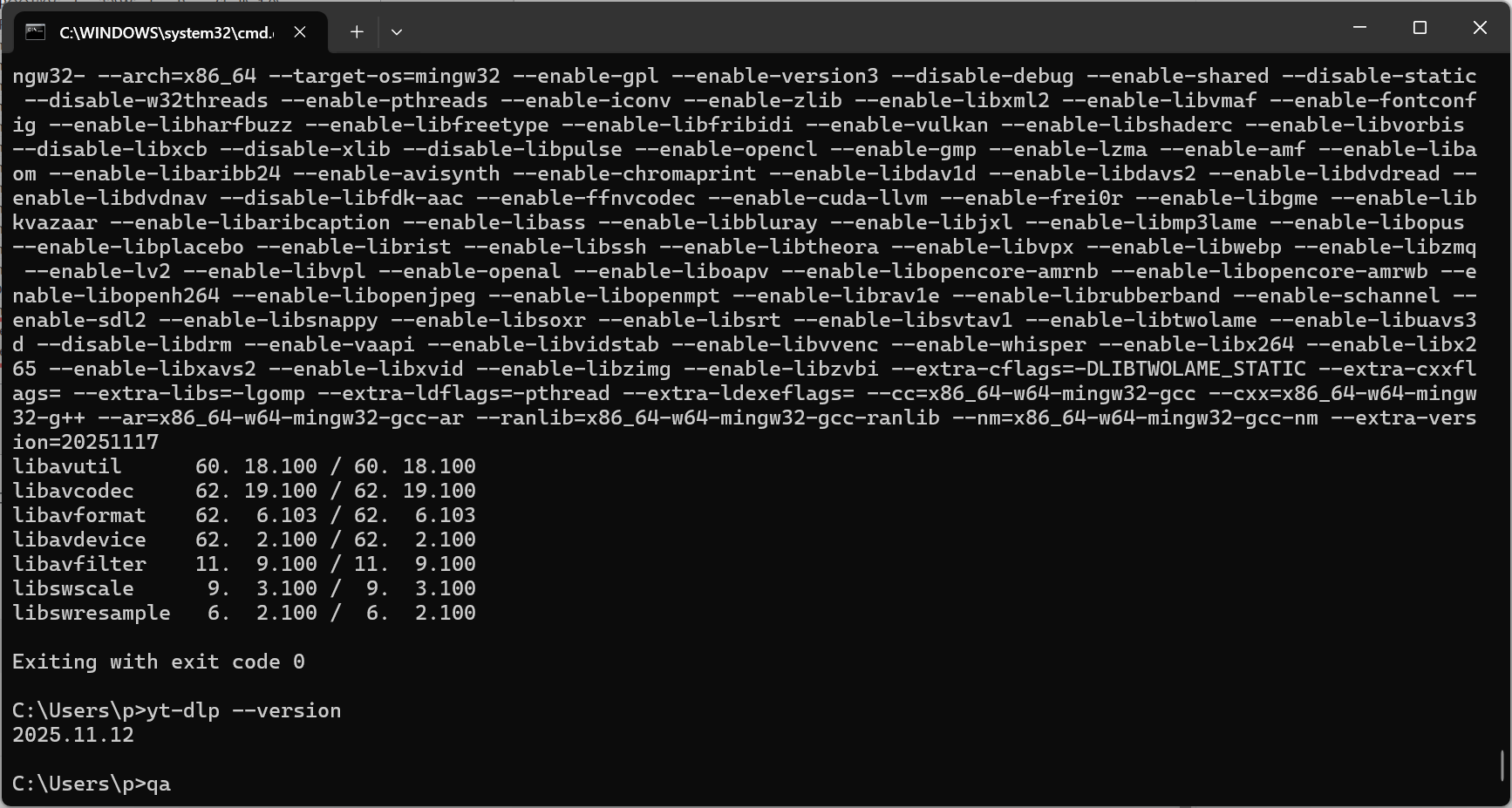
3.基本使用
查询帮助
yt-dlp --help升级版本
yt-dlp -U默认下载
什么参数都不加,会自动下载最高画质和最高音质,并自动合并。
yt-dlp [视频链接]通常会下载成 .webm 或 .mkv 格式(因为 YouTube 的 4K/8K 首选 VP9/AV1 编码)。
查看有哪些规格可供选择
yt-dlp -F [视频链接]只下载音频(转 MP3)
yt-dlp -x --audio-format mp3 [视频链接]-x: 只提取音频 (Extract audio)。
--audio-format mp3: 自动转换成 MP3 格式 (也可以换成 m4a, wav, flac)。
只下载字幕
yt-dlp ^
--skip-download ^
--write-subs ^
--write-auto-subs ^
--sub-format srt ^
--sub-langs "en,zh-Hans,zh-Hant" ^
--windows-filenames ^
-o "%(title)s/%(title)s.%(ext)s" ^
https://www.youtube.com/watch?v=lgrh57kFIVQ
下载整个播放列表 (Playlist):
yt-dlp [播放列表链接]只下载第 1 到 第 5 集:
yt-dlp --playlist-items 1-5 [播放列表链接]只下载第 1, 3, 5 集:
yt-dlp --playlist-items 1,3,5 [播放列表链接]使用浏览器 Cookie
如果你遇到“需要登录才能观看”的视频,且用 Chrome 浏览器登录了 YouTube/B站:
yt-dlp --cookies-from-browser chrome [视频链接]下载MP4视频和封面,且放在文件夹内
yt-dlp --merge-output-format mp4 --write-thumbnail -o "%(title)s/%(title)s.%(ext)s" [视频链接]

# 加上Cookie
yt-dlp --cookies-from-browser chrome --merge-output-format mp4 --write-thumbnail -o "%(title)s/%(title)s.%(ext)s" [视频链接]
--merge-output-format mp4
作用: 确保不管下载的是什么编码(VP9/AV1),最后都会利用 FFmpeg 无损合并并封装成你想要的 MP4 格式。
--write-thumbnail
作用: 把封面图片单独下载下来(通常是 .jpg 或 .webp)。
-o "%(title)s/%(title)s.%(ext)s"
设定output参数
%(title)s:代表视频标题。
/:代表文件夹层级。
前半部分 %(title)s/:告诉 yt-dlp 先创建一个以“视频标题”命名的文件夹。
后半部分 %(title)s.%(ext)s:告诉 yt-dlp 在那个文件夹里,把文件保存为“视频标题.mp4”。
4.借助Cookie.txt下载
直接使用视频地址无法获取视频报错时,可以借助本地Cookie文件尝试下载
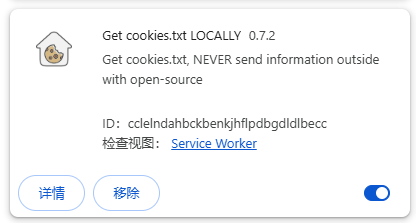
安装Get cookies.txt LOCALLY,确认自己已经登录平台账号,打开到视频播放的页面,点击插件导出cookie
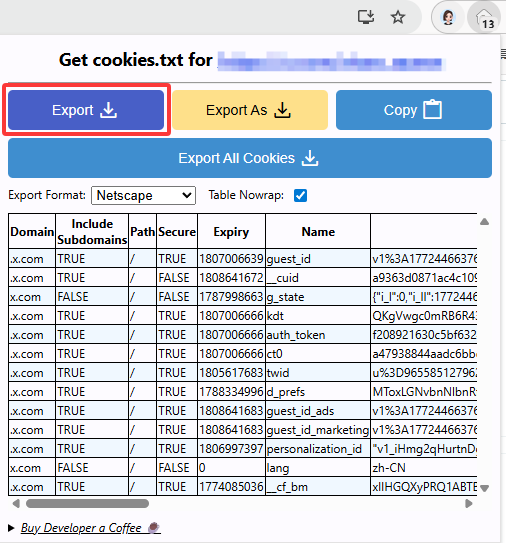
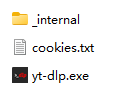
命名为cookies.txt并放置在yt-dlp.exe文件夹内
使用 yt-dlp --cookies cookies.txt 视频地址 下载
5.获取最高画质
下载部分视频时出现警告:yt-dlp 没有找到 JavaScript 运行环境(比如 Node.js),而 YouTube 现在强制一部分解析逻辑要跑 JS。没有 JS,有些最高视频格式会拿不到。然而即使我们自己手动准备运行环境,Windows官方单文件yt-dlp.exe版本的yt-dlp也不支持去使用。
SABR(Server-Side Adaptive Bitrate):由服务器动态控制码率和分段的视频流方式,需要 JavaScript 参与解析
使用 Android / Android_sdkless DASH 流(非 SABR)下载
使用 Android 播放器接口,视频和音频分离(DASH),每个清晰度有明确、可下载的 URL
yt-dlp ^
--extractor-args "youtube:player_client=android" ^
-f "bv*+ba/b" ^
--merge-output-format mp4 ^
--write-thumbnail ^
--convert-thumbnails webp ^
--write-subs ^
--write-auto-subs ^
--sub-format srt ^
--sub-langs "en,zh-Hans,zh-Hant" ^
--windows-filenames ^
-o "%(title)s/%(title)s.%(ext)s" ^
https://www.youtube.com/watch?v=lgrh57kFIVQ