
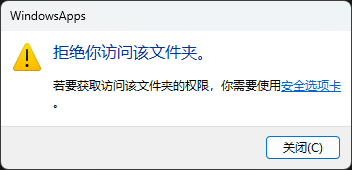
权限问题的原因
当我们用微软账号(如 xxx@outlook.com)首次登录并设置电脑时,Windows 会把这个账号加入本地的 Administrators(管理员组)。
需要注意区分的是,Administrators 是一个组(Group),而 Administrator 是一个特定账户(Account)。
在Windows Server中,我们在第一次使用时会为内置的 Administrator 账户设置一个密码。当我们输入密码并登录桌面时,使用的就是 SID 为 500 的超级管理员账户。
而在Windows专业或家庭版中,不论是否离线安装,我们创建的用户或是联网的微软账号用户都只是在 Administrators 这个组里面。
因此在操作所有权为其他用户的文件、文件夹时,我们依然没有权限进行修改。
并且受到UAC 过滤机制(管理员批准模式)限制,在我们正常双击打开文件夹或运行程序时,我们的令牌只是“标准用户”令牌。只有当右键点击“以管理员身份运行”文件资源管理器(或命令提示符)时,我们所使用的微软账号才会发挥出完整的 Administrator 组权限。
即使在Windows Server中使用超级管理员,系统也会提示我们是否要获取管理员身份来进行保护。
修改文件所有者或添加权限
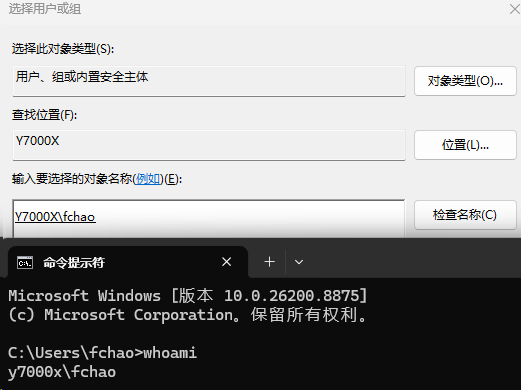
使用whoami可以快速地确认自己当前操作的用户名。
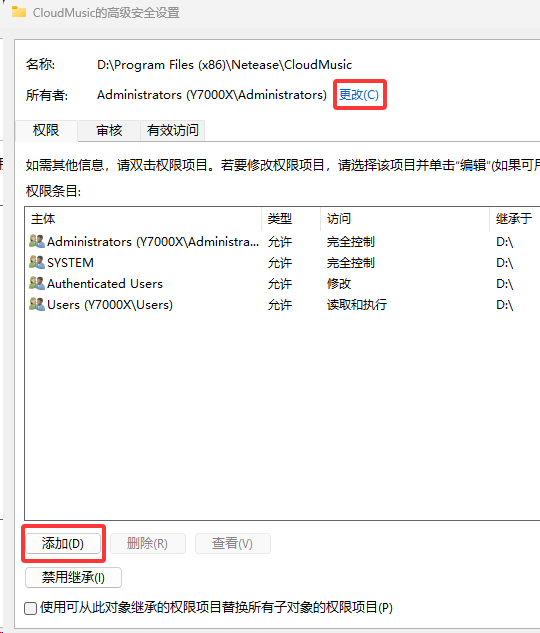
右键点击该文件夹 → 属性 → 安全 选项卡 → 点击 高级。
在顶部“所有者”旁边,点击 更改。
在弹出的窗口中输入你当前的用户名(通过第一步 whoami 查到的),点击 检查名称 → 确定。
勾选“替换子容器和对象的所有者”,点击 应用 并 确定(关闭高级设置窗口)。
再次右键文件夹 → 属性 → 安全 → 高级。
点击底部的 添加 → 选择主体,输入你的用户名并确定。
勾选 完全控制,并在底部的“仅应用于”下拉框中选择 此文件夹、子文件夹和文件。
点击确定,并勾选 “使用可从此对象继承的权限项替换所有子对象的权限项”,点击应用即可。