
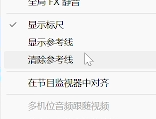
预览画面参考线
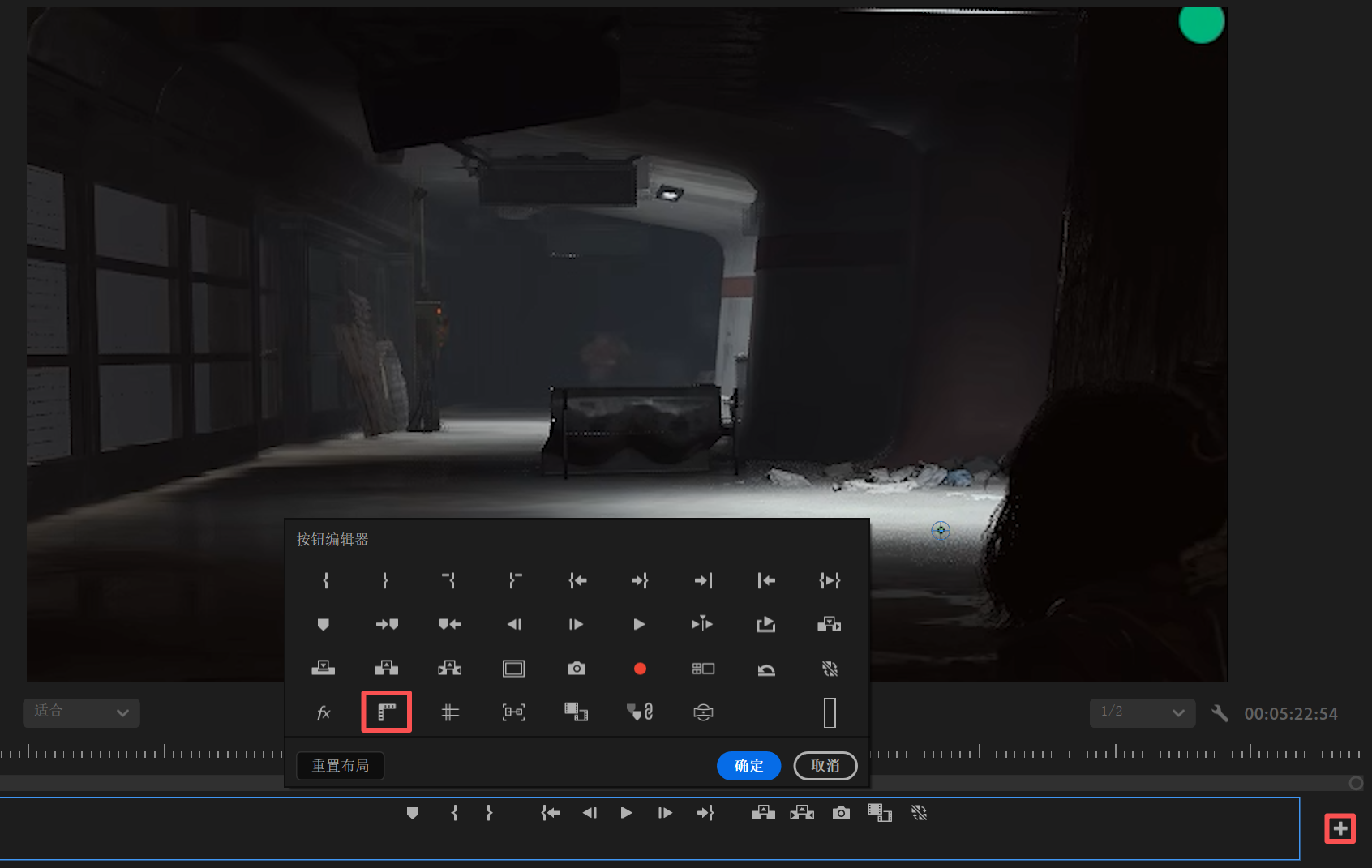
打开标尺:Ctrl+R 或者手动将标尺拖到预览窗口按钮处
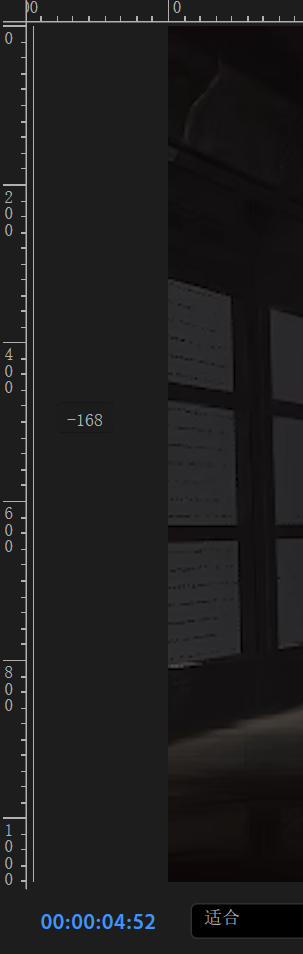
从边缘处将参考线拖出
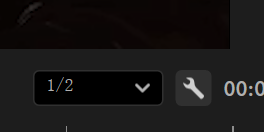
清除参考线:预览窗口右下角扳手可选择
第三方转场画面错误分割
现象:画面被分割成四份(通常是一个“田”字格形状)
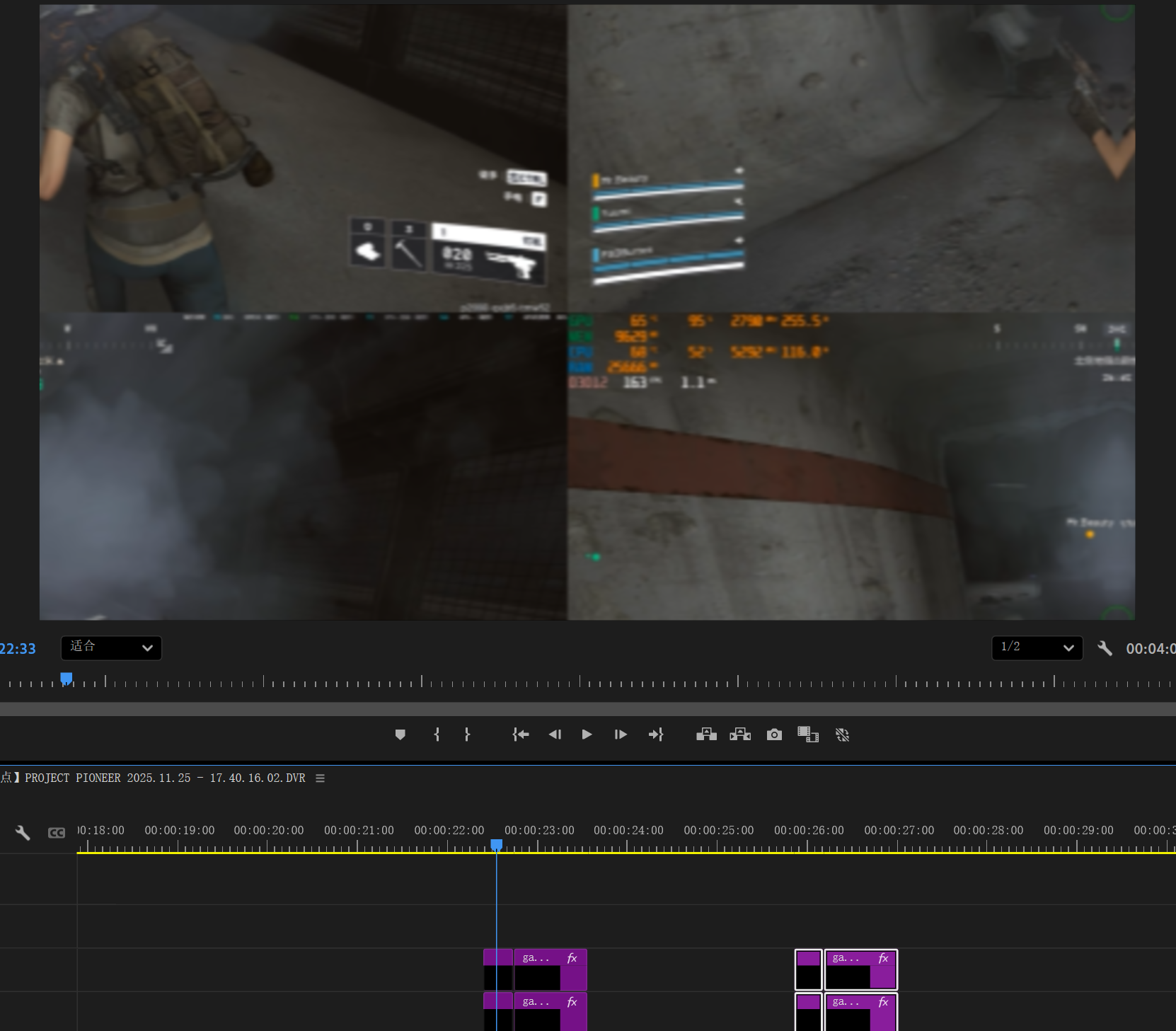
可能性一:预览分辨率问题
预览分辨率选择完整看看是否恢复?
当回放分辨率设为 1/2 或 1/4 时,PR 会为了流畅度降低画质。但某些 GPU 加速的特效(特别是涉及坐标计算的 Transform/Mirror)在低分辨率预览下,会错误地计算中心点坐标(比如它还在按 1080P 找中心,但预览画面只有 540P),从而导致画面撕裂成你看到的“田”字格。
可能性二:素材和序列尺寸不一致
因为很多预设使用的 “变换 (Transform)” 效果是基于素材的原始大小计算的。如果你的素材尺寸和序列尺寸不一致(比如把 4K 视频放进 1080P 序列并缩小),预设的坐标就会炸裂。
将转场下方的两端素材点击嵌套,且关闭“缩放为帧大小”
“嵌套”相当于把视频素材“打包”并强制重置为当前序列的大小和 100% 的缩放比例。这样预设效果就能读到正确的坐标中心点了。
可能性三:预设包本身是按照特定分辨率设置坐标,无法适配所有素材。
项目和序列
序列和项目不是一对一关系
序列是你实际进行剪辑工作的时间轴。
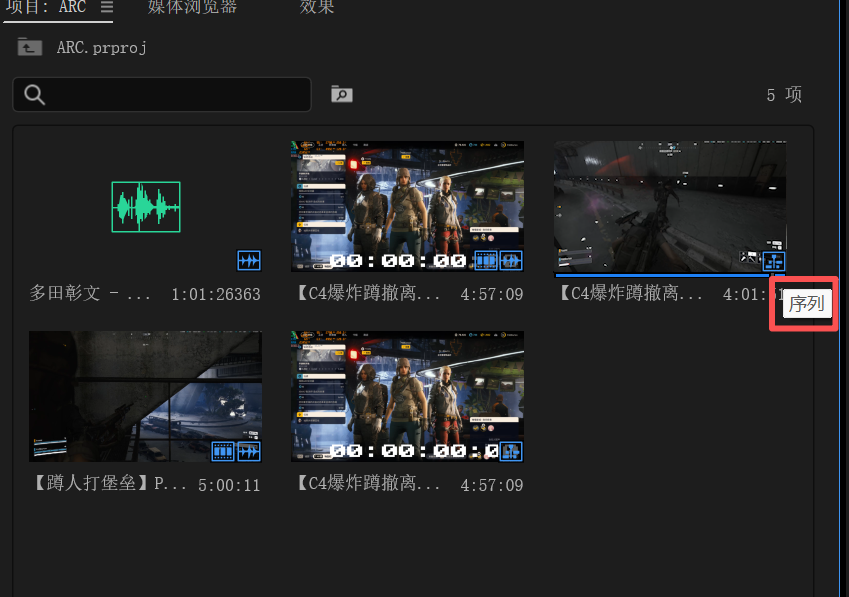
关键点: 一个项目里,可以同时存在多个序列。可以在项目素材中找到序列。双击就可以在时间轴上显示这个序列。
比如:可以建立一个序列叫“正片”,再建立一个序列叫“花絮”,再建立一个序列叫“抖音竖屏版”。它们都在同一个项目文件里,共用同一套素材。
从 2018 版本开始,PR 允许你同时打开两个不同的
.prproj文件。当你点击“新建项目”时,PR 并不一定会自动关闭你当前正在做的旧项目。
结果: 你的项目面板里会出现两个标签(一个是旧项目,一个是新项目),时间轴上可能还残留着旧项目的序列。
新建项目,如何获得 100% 干净的全新环境
第一步:清场(关键步骤)
不要直接点“新建”,而是先点顶部菜单栏:
文件 (File) -> 关闭所有项目 (Close All Projects)
(注意:是 Close All Projects,不是 Close Project)
此时,你的 PR 界面应该变得空荡荡的,中间没有任何画面,左下角也没有任何素材。这就是真正的“空厨房”。
第二步:新建
点击 文件 (File) -> 新建 (New) -> 项目 (Project)。
Q/W失灵
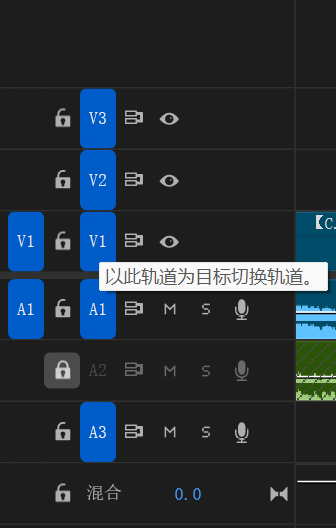
原因:想要操作的轨道未点亮“以此轨道为目标切换轨道”
此选项影响Q和W键是否要剪切改轨道的素材
打字幕出拼音
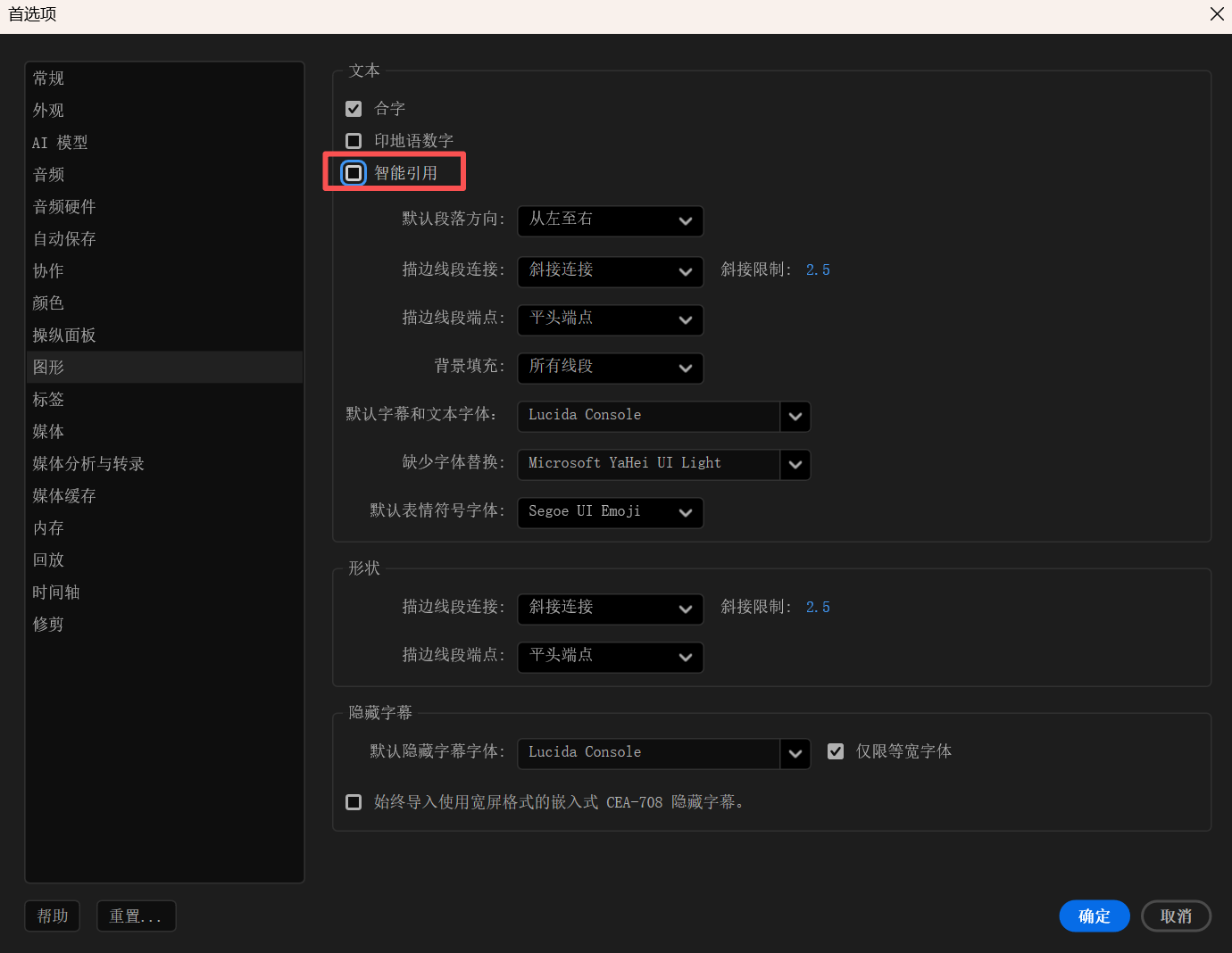
打开首选项取消智能引用即可