

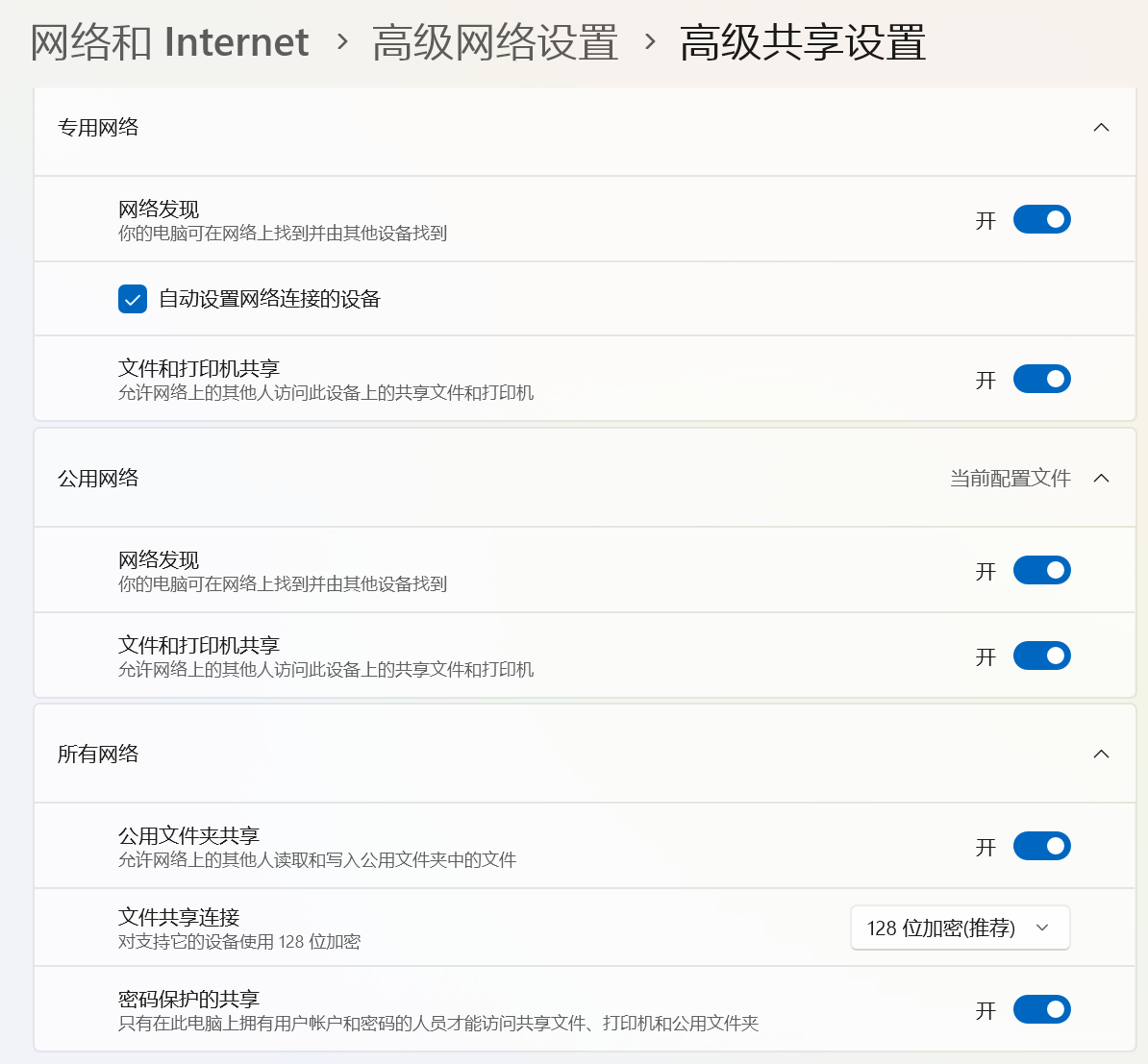
1.检查高级共享设置
此处设置的是两套场景模式 + 一套通用规则
网络首次连接时,Windows会询问:
“是否允许这台电脑被同一网络上的其他电脑和设备发现?”
是 → 标记为“专用网络”,“这是你信任的环境(家/公司)”
否 → 标记为“公用网络”,“这是个你不信任的环境(公共 Wi-Fi)”
按照不同的网络类型,Windows 会设置防火墙规则、共享策略。默认情况下公用网络关闭文件共享,专用网络开启共享,不需要特别设置。
2.两种共享方式
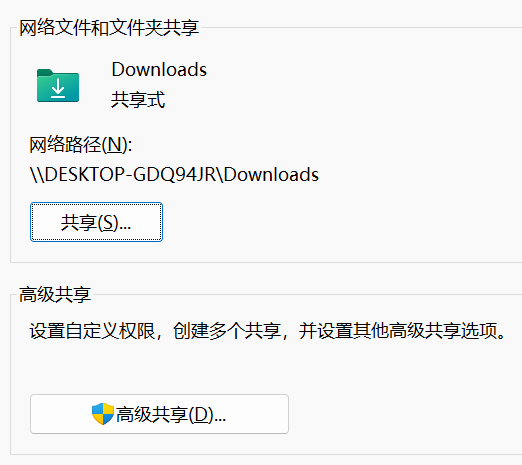
Windows 访问共享文件时,需要通过两道关卡:
第一道门(共享权限):决定谁能通过网络进入这个共享文件夹。
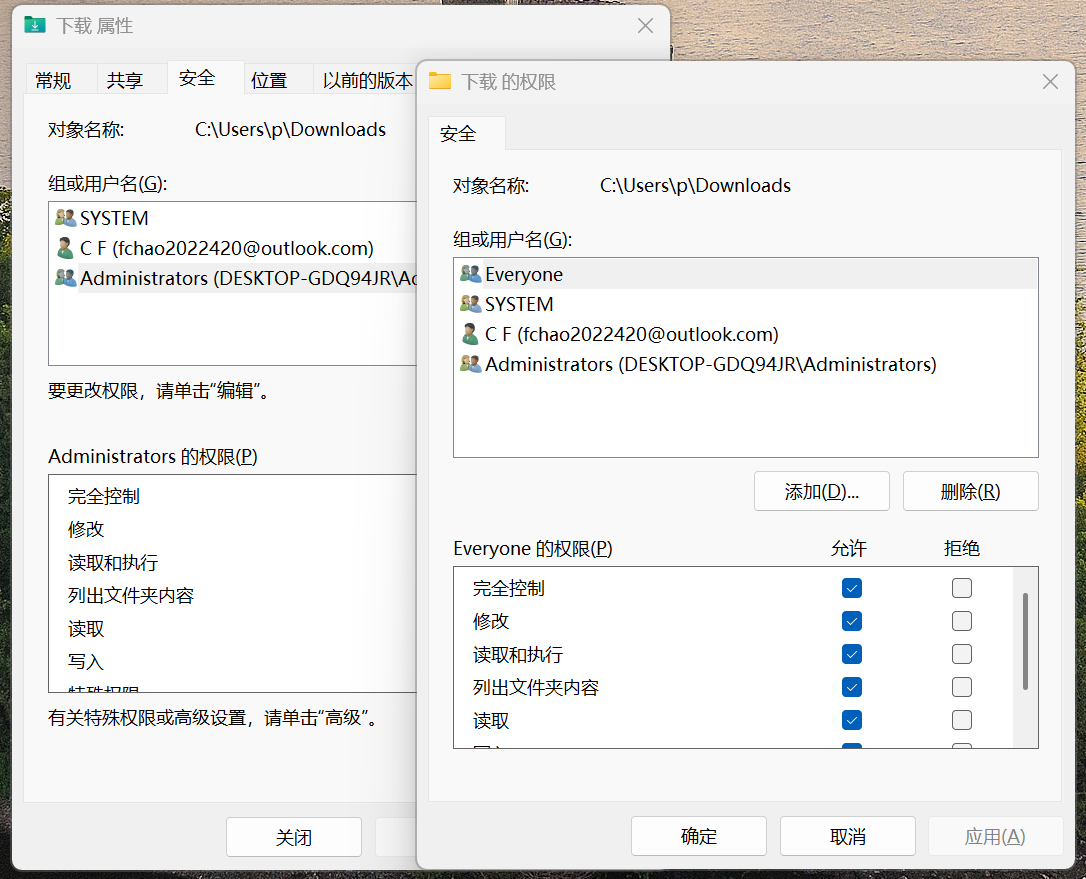
第二道门(NTFS 安全权限):决定谁能真正读写硬盘上的这个文件。
共享权限:是管网络的。
安全选项卡(NTFS权限):是管本地的,因此需要两处权限都允许才能正常使用。
方式 1:直接点“共享”按钮 (网络文件和文件夹共享)
方式1是 Windows 为普通用户设计的自动化向导,操作起来最方便。
设置共享权限(第一道门):它会自动创建一个共享链接。
设置 NTFS 权限(第二道门):它会自动修改该文件夹的“属性 > 安全”选项卡,把你选定的用户(或 Everyone)添加进去,并赋予相应的读写权限。
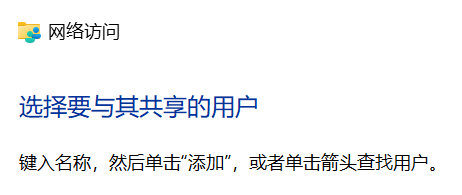
这里的选择决定了别人连接你时,需要输入谁的账号密码。
方式 2:高级共享
简而言之就是手动操作方式1中的两个步骤
首先,在高级共享中共享了文件夹并设置了everyone的权限
“Everyone”代表“任何能连接到这台电脑的人”
勾选“共享此文件夹” = 让别人能看到有一个文件夹在哪里。
权限里添加“Everyone” = 让别人双击时不会弹出“拒绝访问”(即允许进入第一道门)。

“安全”选项卡,添加 Everyone 并给权限。
允许everyone去读写其中的文件
3.网络凭据设置
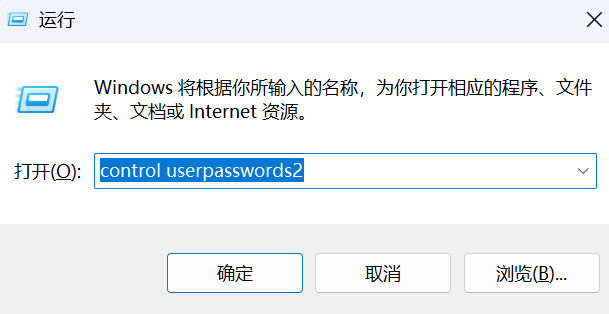
输入 control userpasswords2 来查看共享文件的电脑的用户名是什么,其他设备使用这个页面显示的用户名和设置的开机密码来进行访问
设置无需密码访问
首先,我们需要在上一步的权限设置中添加Everyone
然后通过组策略编辑器,允许用户名+空密码访问,如果是Windows家庭版,用以下bat脚本,管理员身份运行来强制开启/安装“组策略编辑器” (gpedit.msc) 功能。
@echo off

pushd "%~dp0"

dir /b C:\Windows\servicing\Packages\Microsoft-Windows-GroupPolicy-ClientExtensions-Package~3*.mum >List.txt

dir /b C:\Windows\servicing\Packages\Microsoft-Windows-GroupPolicy-ClientTools-Package~3*.mum >>List.txt
for /f %%i in ('findstr /i . List.txt 2^>nul') do dism /online /norestart /add-package:"C:\Windows\servicing\Packages\%%i"

pause
输入 gpedit.msc 打开组策略编辑器
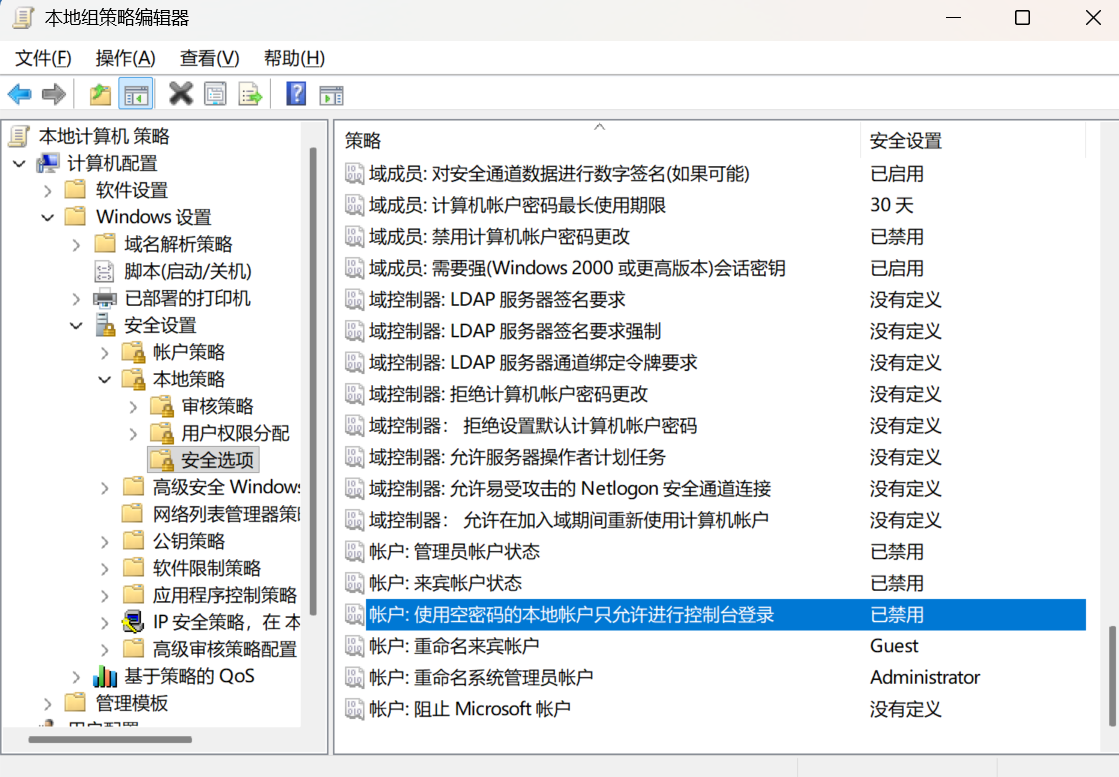
禁用此策略,则可以将用户名和空白密码作为凭据去访问
4.访问
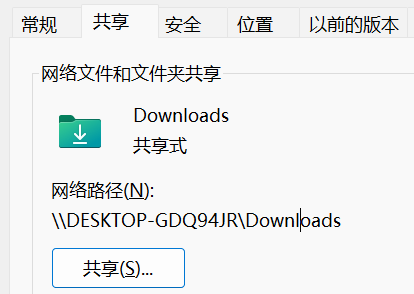
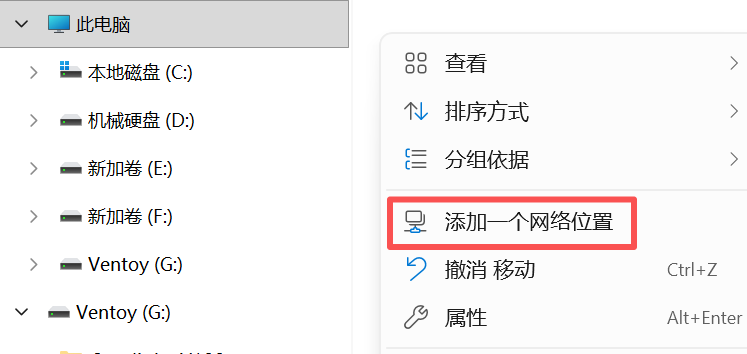
可以新建一个快捷方式,或者是在此电脑添加一个网络位置,填写共享文件夹的网络路径即可
5.解锁账号
当其他设备试图通过SMB访问,但是尝试密码错误次数过多,会提升账户锁定
来到开启文件共享的设备,输入net user,查看用户名,确认想要解锁的账号
通过net user 你的用户名 /active:yes 来解锁。